


Con Zoom Workplace incluimos una nueva herramienta para toda la comunidad universitaria: busca por nombre, conecta con tus compañeros y disfruta de una comunicación más ágil, eficiente y adaptada a los nuevos tiempos. Es la evolución natural de las comunicaciones corporativas. Una plataforma unificada que combina:
- Telefonía empresarial (Zoom Phone)
- Videoconferencias y reuniones
- Chat y mensajería instantánea
- Colaboración en tiempo real
- Integración con el ecosistema UCAM
Zoom: Todo lo que necesitas en una sola plataforma
Integración total
Conecta todas tus herramientas de comunicación en un entorno unificado, facilitando la colaboración entre equipos y departamentos sin necesidad de cambiar de plataforma.
Acceso multidispositivo
Realiza llamadas desde el teléfono físico, el ordenador o incluso tu móvil. Cambia de dispositivo durante la llamada sin interrupciones.
Movilidad
Lleva contigo tu número corporativo. Realiza y recibe llamadas desde cualquier lugar con conexión a internet.
Funciones personalizadas
Ajusta tu experiencia a tus necesidades: Define horarios de atención. Configura tu buzón de voz. Activa el desvío de llamadas.
Búsqueda inteligente
Olvídate de memorizar extensiones. Simplemente busca por el nombre de la persona a la que quieres llamar. El sistema encuentra automáticamente a tu contacto y establece la conexión de forma inmediata y sencilla.
Comunicación por canales
Organiza tu comunicación mediante canales temáticos. Únete a conversaciones específicas por departamento, proyecto o interés. Accede al canal oficial Comunicados Dirección TIC para estar al día de todas las novedades técnicas y de servicios. Únete aquí.
Otras funcionalidades destacadas:
- Conversión instantánea: Transforma cualquier llamada en una reunión de Zoom con un solo clic e incluye más participantes.
- Resumen con IA: Recibe un resumen automático de tus videollamadas para agilizar tu productividad.
Acceso
La aplicación de Zoom ya la tienes instalada en tu ordenador, por lo que simplemente tienes que buscarla entre tus aplicaciones y seguir estos pasos:
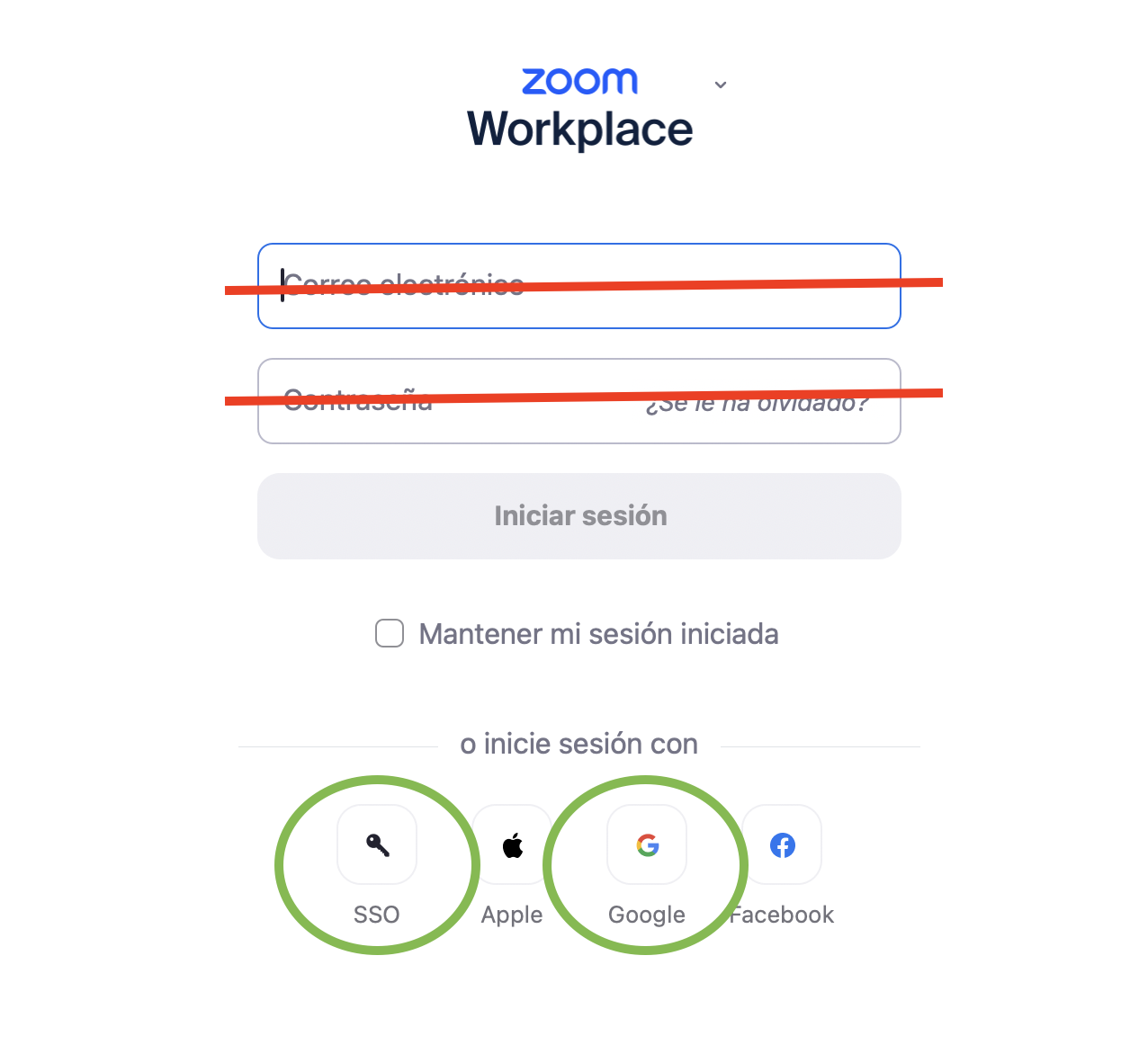
- Inicia la aplicación Zoom Workplace
- Tienes dos formas para acceder:
- SSO: Pulsa sobre el botón "SSO" e introduce tus credenciales UCAM.
- Google: Pulsa sobre el botón que tiene el icono de Google.
Para mayor comodidad, si así lo deseas, puedes desviar las llamadas de tu ordenador o teléfono fijo a tu móvil, lo que te permitirá continuar la conversación desde cualquier lugar. Esta función también resulta útil si estás fuera de tu puesto de trabajo y necesitas contactar a un compañero desde tu móvil.
Pasos para tener Zoom Workplace en tu móvil
Descarga la aplicación Zoom.

- Inicia la aplicación e inicia sesión mediante una de estas dos formas:
- SSO: Pulsa sobre el botón "Continuar con SSO" e introduce tus credenciales UCAM.
- Google: Pulsa sobre el botón "Continuar con Google" e inicia sesión en tu cuenta de correo UCAM.
- SSO: Pulsa sobre el botón "Continuar con SSO" e introduce tus credenciales UCAM.
¿Cómo llamar desde el móvil?
Primero debes buscar en el directorio de Zoom a la persona con quien quieres tener la llamada. Para ello, accede al apartado Teléfono y clica sobre el icono de los 7 puntos. Te aparecerá el teclado numérico, y a la izquierda del botón azul, un icono de contacto, clica sobre él y se te desplegará todo el directorio activo en Zoom ordenado alfabéticamente.
Puedes buscar a la persona por su nombre, apellido o correo electrónico.
Para explorar más a fondo la aplicación, aquí tienes una guía.
Para comenzar a utilizar el teléfono físico, deberás iniciar sesión con tu PIN y conocer tu número de extensión. Para conocerlos, sigue los siguientes pasos:
- Accede desde el navegador de tu ordenador (Edge o Chrome).
- Inicia sesión con SSO.
- En el menú lateral izquierdo, selecciona Teléfono.
Aparecerá tu PIN y tu número de extensión.
¿Cómo inicio sesión en mi teléfono fijo?
- Pulsa sobre el botón de Registro (Sign In)
- El teléfono realizará una llamada a Zoom y se reproducirá una locución que solicitará marcar la extensión seguida del signo # y a continuación el PIN seguido de signo #.
Para cerrar tu sesión del teléfono, pulsa sobre el botón de Cierre de sesión (Sign Out) o marca *90, y el teléfono cerrará sesión automáticamente.
¿Cuál es mi extensión?
- Ver desde la aplicación instalada en el ordenador
- Pulsa sobre el recuadro con tus iniciales situado arriba a la derecha.
- Selecciona "Configuración".
- En el menú lateral izquierdo clica sobre Teléfono y podrás ver tu número de extensión.
- Ver desde el móvil
- Pulsa sobre Más
- Pulsa sobre el recuadro con tus iniciales
- En el apartado Extensión podrás ver el número de teléfono que se te ha asignado.
¿Puedo llamar a cualquier trabajador de la universidad?
Sí, podrás comunicarte con cualquier trabajador de la UCAM, incluido colegios, clínicas, otro campus y cualquier extensión perteneciente a la comunidad UCAM.
Algunos teléfonos cuentan con la licencia Zoom Phone Pro, que te permite realizar y recibir llamadas externas. Estos teléfonos se asignan a aquellos departamentos cuyo trabajo requiera este tipo de llamadas.
Uso
Preguntas básicas
- Abre la aplicación Zoom Workplace.
- Clicamos en Buscar.
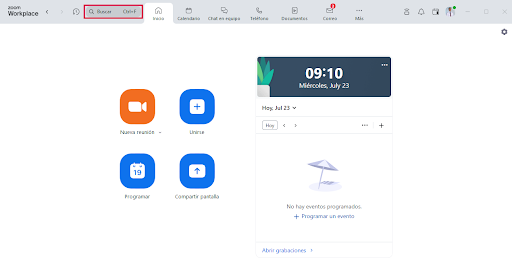
- Se nos abrirá una nueva ventana.
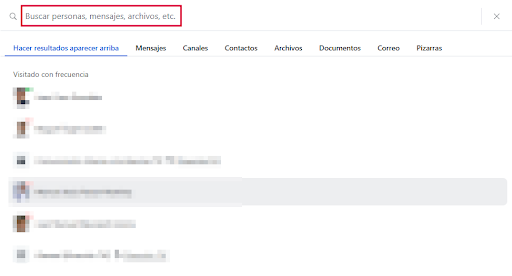
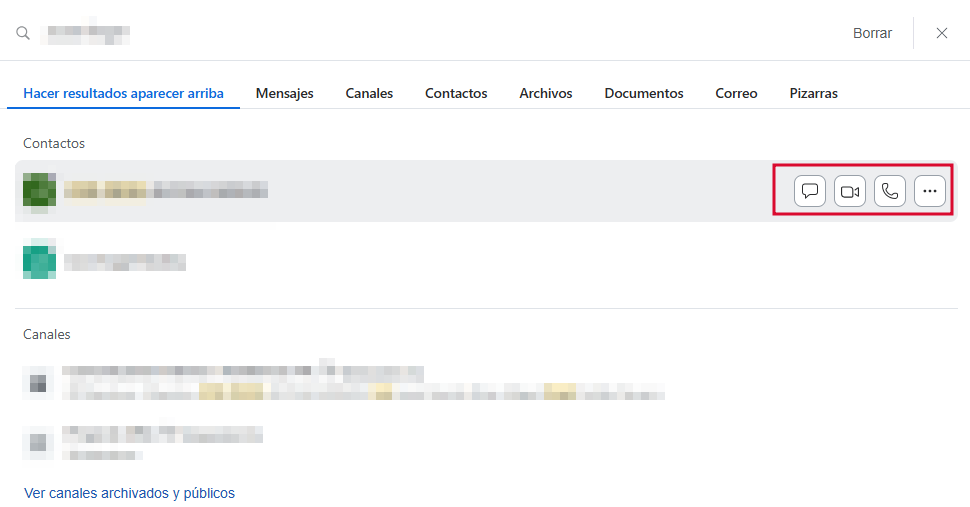
- Buscamos la persona con la que queramos interactuar y seleccionamos la acción que queremos llevar a cabo: chat, videollamada, llamada…
- Esta opción solo se puede personalizar desde la web [https://ucam-edu.zoom.us/]
- Cuando estemos en llamada, podemos seleccionar la opción Mantener en espera.
- La llamada estará en espera cuando aparezca el icono en gris y ponga Activar.
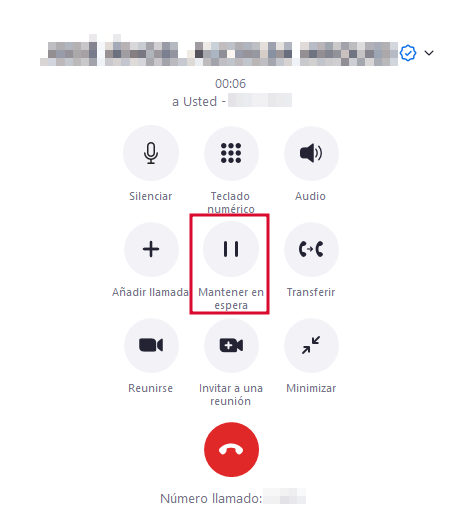
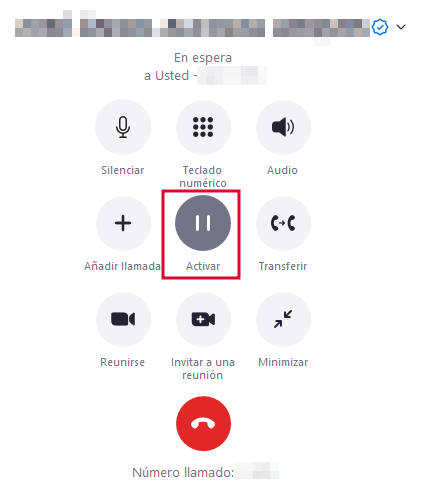
Además, podemos seleccionar multitud de opciones cuando estamos en llamada: Transferir, Silenciar, Reunirse, etcétera.
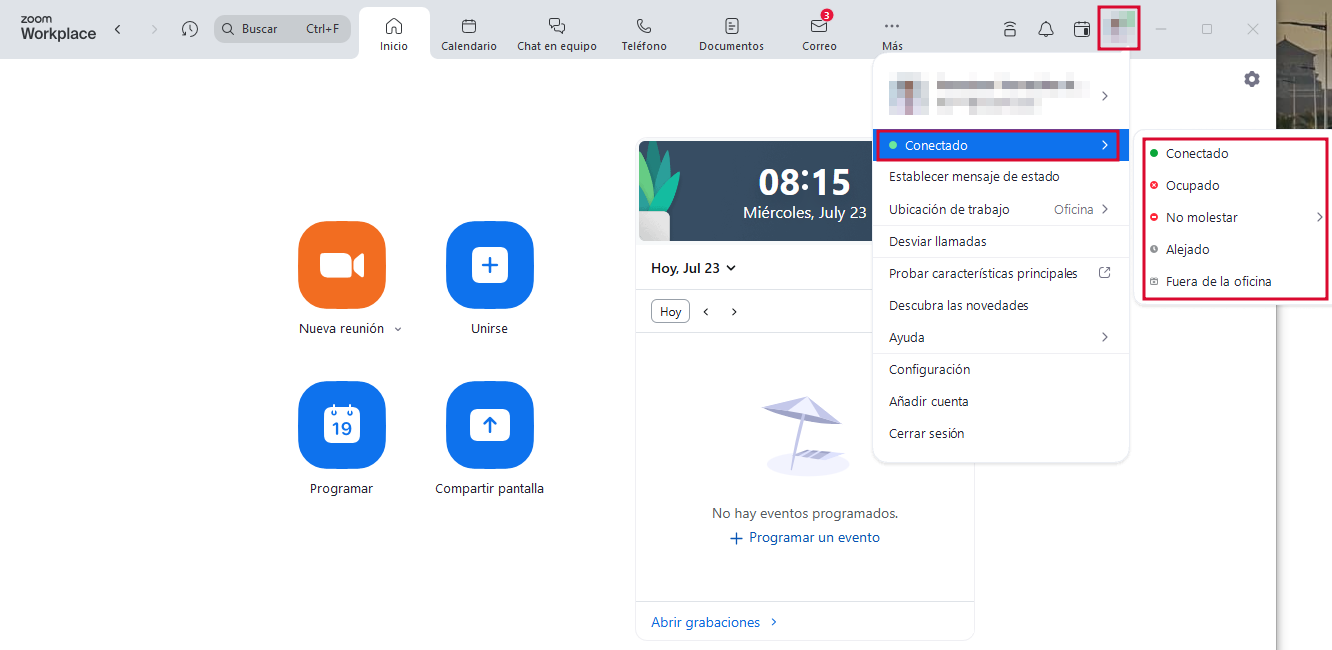
- Abrimos la aplicación Zoom Workplace.
- Hacemos clic en nuestra imagen de perfil.
- Clic en Conectado. En este caso aparecerá el estado actual en el que nos encontremos.
- Se abrirá un menú desplegable donde seleccionaremos el estado que queremos establecer. Al estado No molestar podemos asignarle las horas que creamos necesarias.
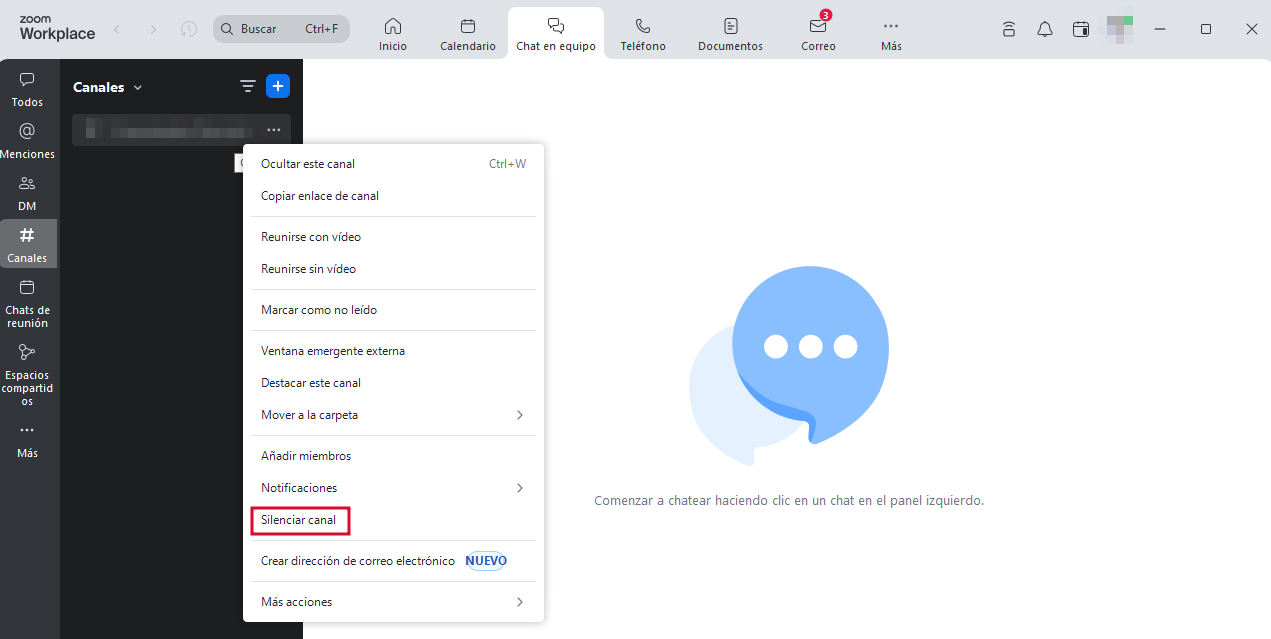
- Abrimos la aplicación Zoom Workplace.
- Nos vamos a Chat en equipo.
- En el menú de la izquierda, clicamos en # Canales.
- Hacemos clic derecho sobre el canal que queremos silenciar y seleccionamos la opción Silenciar canal.
Con Zoom llevamos nuestra comunicación al siguiente nivel, asegurando agilidad, accesibilidad y una experiencia adaptada a los nuevos tiempos.
¡Empieza a disfrutar de sus ventajas hoy mismo!